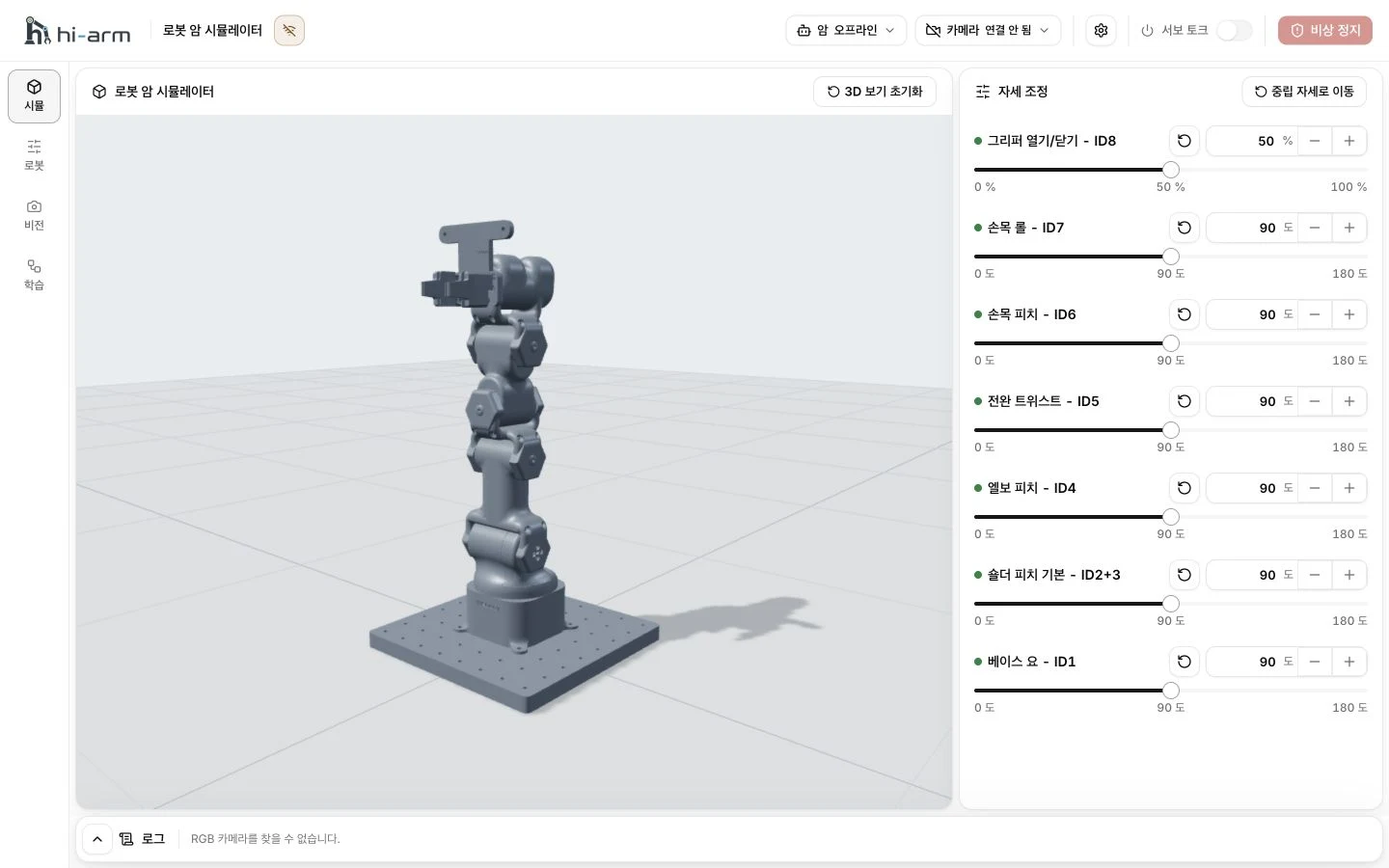
관절과 동작
- 7축 관절 제어
- 8개의 모터로 움직이는 7축 로봇 팔의 관절 각도를 조절하고, 중립 자세로 되돌릴 수 있습니다. 설정한 각도와 실제 관절 위치를 실시간으로 비교해 보세요.
- 동작 기록과 재생
- 로봇 팔의 자세를 순서대로 기록해 연속 동작을 만듭니다. 보정된 시작 자세에서 기록한 동작을 순서대로 재생할 수 있습니다.
로봇 교육을 위한 HIARM-TWIN-01
하나의 앱에서 HIARM-TWIN-01을 원격으로 조작하고, 카메라로 대상을 추적하세요. 로봇을 연결해 동작을 시연하고, 기록한 데이터로 모델을 학습시키세요.
로봇 실습의 세 가지 방법
HIARM-TWIN-01을 연결해 실시간으로 조작합니다. 리더 팔을 움직여 팔로워 팔을 제어하고, 두 팔의 연결 상태와 정렬 상태, 동작 피드백을 함께 확인할 수 있습니다.
호환되는 카메라로 로봇의 베이스와 색상 큐브 등 설정한 대상을 인식하고 추적합니다. 감지한 대상의 위치에 따라 로봇이 움직이는 과정을 살펴보세요.
로봇을 연결해 시연 데이터를 기록하고, 그 데이터로 모델을 학습시킵니다. 기존 모델을 불러올 수도 있으며, 학습한 동작은 교사나 관리자의 감독 아래 실제 로봇에서 확인합니다.
주요 기능
로봇 연결부터 설치 환경, 데이터 보관까지 궁금한 내용을 확인하세요.
하나의 앱에서 3D 시뮬레이션, 로봇 원격 조작, 카메라를 이용한 대상 추적, 음성 명령, 상태 진단을 할 수 있습니다. HIARM-TWIN-01을 연결하면 동작을 시연해 데이터를 기록하고, 모델을 학습시키거나 기존 모델을 불러올 수도 있습니다.
네. 로봇을 연결하지 않아도 3D 시뮬레이터에서 로봇 팔의 구조와 움직임을 살펴볼 수 있습니다. 관절 각도를 바꿔 다양한 자세와 동작 순서를 연습해 보세요. 실제 로봇을 조작하거나 시연을 기록하고 모델을 학습시키려면 HIARM-TWIN-01을 연결해야 합니다.
현재는 지원하지 않습니다. 3D 시뮬레이터에서는 로봇의 자세와 움직임을 살펴볼 수 있지만, 학습한 모델을 실행하거나 검증할 수는 없습니다. 모델이 학습한 동작은 HIARM-TWIN-01을 연결한 뒤, 교사나 관리자의 감독 아래 확인해 주세요.
Windows 10 또는 11을 실행하는 x64 컴퓨터와 Microsoft Visual C++ 2015–2022 런타임이 필요합니다. 모델 학습에는 NVIDIA 그래픽 카드가 필요합니다. 원활한 학습을 위해 RTX 3060급 이상의 그래픽 카드, 16GB 이상의 메모리, 50GB 이상의 여유 저장 공간을 권장합니다.
비전 기능에 필요한 웹캠은 하이로봇에서 제공합니다. 음성 인식과 큐브 감지, 학습 기능을 위한 모델과 도구를 추가로 다운로드할 때는 인터넷 연결이 필요합니다.
계정 없이 사용할 수 있습니다. 카메라 영상과 음성은 사용자의 컴퓨터에서 처리하고, 시연 녹화물과 데이터셋, 프로젝트, 학습한 모델도 해당 컴퓨터에만 저장합니다. 사용자가 직접 내보내거나 공유하지 않는 한 수업 데이터는 외부 서버로 업로드되지 않습니다. 다만 분석 기능이 포함된 버전에서는 개인정보 처리방침에 명시된 일부 사용 정보와 진단 정보가 전송될 수 있습니다.
개인정보 처리방침 보기로봇 주변의 장애물을 치우고, 비상 정지 수단을 바로 사용할 수 있는지 확인해 주세요. 학생들이 로봇과 안전거리를 유지하도록 안내하고, 처음에는 낮은 속도로 움직여 보세요. 로봇이 움직이는 동안에는 반드시 교사가 지켜봐 주세요.
Windows의 Microsoft Edge에서 ‘일반적으로 다운로드되지 않습니다’라는 메시지가 표시되면 아래 안내를 따라 주세요. 신뢰할 수 있는 파일인지 확인한 후에만 진행하세요.
Edge에서 Ctrl 키를 누른 상태로 J 키를 누르세요.
HIARM-TWIN-01 ZIP 파일에 마우스 포인터를 올리세요. 옆에 나타나는 점 세 개(⋯) 버튼을 누른 뒤 ‘유지’를 선택하세요.
확인 창이 나타나면 ‘자세히 보기’를 누른 뒤 ‘계속 유지’를 선택하세요.
HIARM-TWIN-01을 다운로드하면 이용약관에 동의하고 개인정보 처리방침을 확인한 것으로 봅니다.