시작하기 전에
인터넷에 연결된 Windows 10/11 x64 PC를 준비하세요. 설치와 첫 시뮬레이터 확인에는 로봇이 필요하지 않습니다. 학교나 가정에서는 교사 또는 보호자와 함께 진행하세요.
다운로드 파일은 hi-arm-win-x64.zip입니다. 배포 정보는 릴리스 노트에서 확인할 수 있습니다.
1. 압축 풀기
- 다운로드 폴더에서
hi-arm-win-x64.zip을 찾으세요. - 파일을 마우스 오른쪽 버튼으로 누르고 모두 추출(Extract All)을 선택하세요.
- 압축을 푼 폴더를 여세요. 안에 있는
hi-arm-win-x64.exe가 설치 파일입니다.
ZIP 파일 안에서 바로 실행하지 말고, 압축을 푼 뒤 EXE를 여세요. 공식 릴리스에서 EXE를 직접 받은 경우에는 해당 파일을 사용하세요. ZIP의 확장자를 EXE로 바꾸지 마세요.
2. 설치하기
- 압축을 푼 폴더의
hi-arm-win-x64.exe를 두 번 누르세요. - 설치 창의 안내에 따라 진행하세요.
- 진행 막대가 끝날 때까지 기다리세요. 설치 중에는 창을 닫지 마세요.
Windows 보호 화면이 표시될 때
파일이 Hirobot 공식 릴리스에서 받은 것인지 확인하세요. 게시자나 서명 정보가 공식 배포 안내와 다르거나 출처를 확인할 수 없으면 실행을 중단하세요. 학교나 회사 PC에서는 담당자의 설치 방침을 따르세요. 보안 기능을 끄거나 출처가 불분명한 파일의 경고를 무시하지 마세요.
Visual C++가 필요하다는 안내가 표시될 때
Microsoft Visual C++ 런타임은 앱 설치 파일에 포함되어 있습니다. 런타임이 없으면 설치 안내를 따르고, Windows 관리자 권한 요청이 표시되면 승인한 뒤 런타임 설치가 끝날 때까지 기다리세요. 런타임이 준비되면 앱 설치가 계속됩니다.
Windows 재시작을 요청하면 재시작한 뒤 HIARM-TWIN-01 설치 파일을 다시 실행하세요. 런타임 설치에 실패하면 관리자 권한을 확인하거나 앱 설치 파일을 다시 내려받은 뒤 재시도하세요.
3. 앱 실행과 설치 확인
바탕화면의 앱 아이콘을 두 번 누르거나 Windows 시작 메뉴에서 Hi-Arm을 찾아 여세요. HIARM-TWIN-01의 바로가기 이름입니다. 앱 서비스가 준비될 때까지 기다린 뒤 왼쪽의 시뮬을 선택하세요.
다음 두 가지가 보이면 시뮬레이터가 열린 것입니다.
- 가운데에 로봇 팔 3D 화면이 보입니다.
- 오른쪽에 자세 조정 패널과 관절 슬라이더가 보입니다.
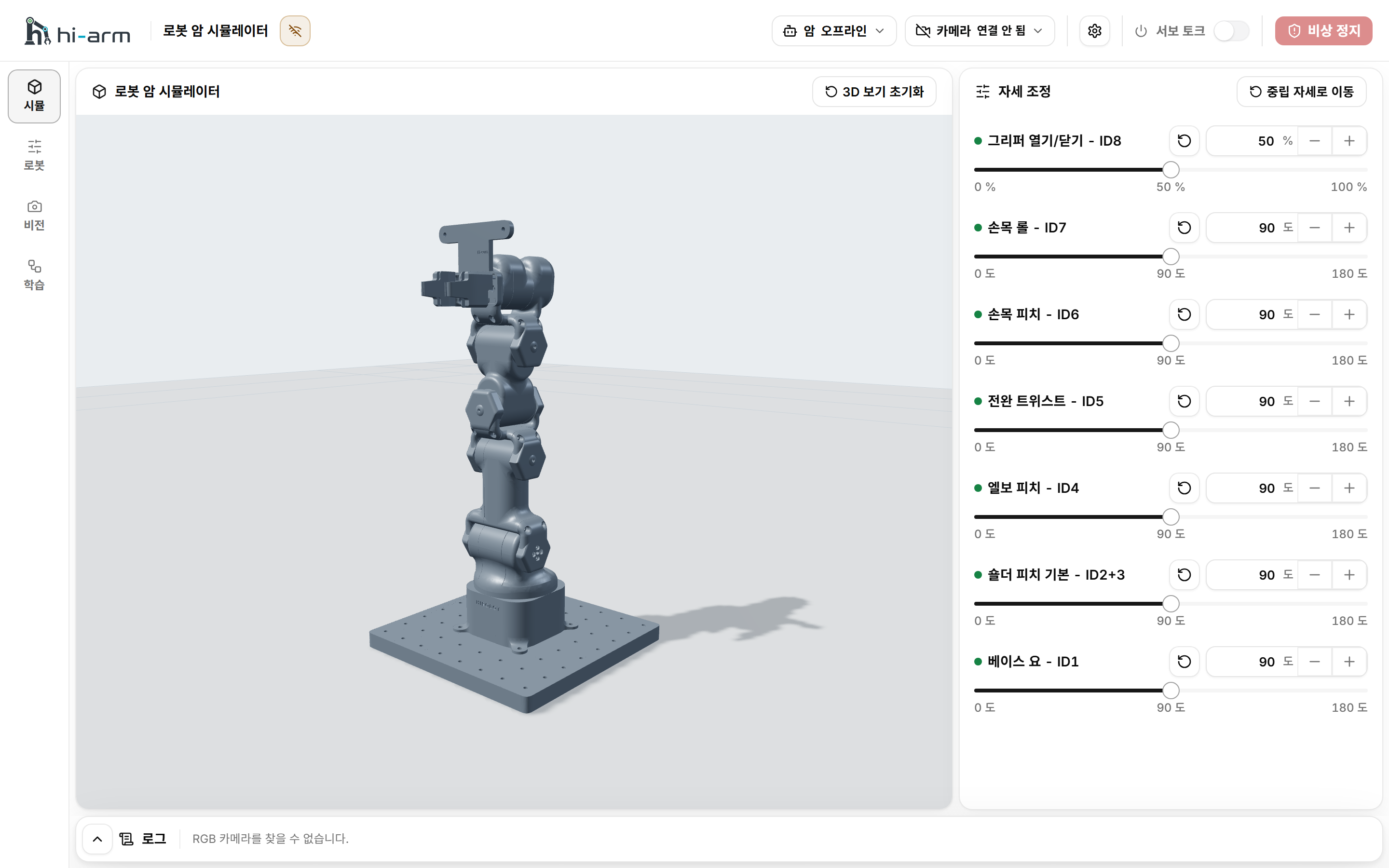
시뮬레이터의 로봇 팔과 자세 조정 패널
상단의 설정을 열면 하단에 설치된 앱 버전이 표시됩니다.
시뮬레이터 실습에서 한 관절씩 작은 값으로 바꿔 보세요. 실제 로봇을 사용하기 전에는 안전 수칙과 설치·배선에 따라 장비를 준비하세요.
앱이 실행되지 않을 때
Windows 검색에서 Hi-Arm을 찾으세요. 그래도 실행되지 않으면 설치 파일을 다시 받아 설치하세요. 출처나 경고 내용을 확인할 수 없으면 실행을 중단하고 문제 해결을 확인하세요.
Python을 따로 설치해야 하나요?
일반 앱 기능, 시뮬레이터와 정책 학습에 필요한 Python은 앱에 포함되어 있습니다. Python을 따로 설치할 필요는 없습니다.
처음 학습하기 전에 학습 실행 환경 준비를 따르세요. 앱에 포함된 Python과 패키지로 학습 실행 환경을 준비하므로 인터넷 연결은 필요하지 않습니다.