시뮬레이터는 화면 속 로봇 암을 자유롭게 움직여 보는 공간입니다. 슬라이더를 드래그해 관절이 움직이는 방향을 살펴보고, 여러 관절을 조합해 원하는 자세를 만들어 보세요.
시작하기 전에
설치를 마친 뒤 앱 왼쪽에서 시뮬을 선택하세요. 실제 로봇이나 USB 연결 없이 바로 사용할 수 있습니다.
가운데 3D 보기에는 로봇 암이, 오른쪽 자세 조정에는 각 관절의 슬라이더가 있습니다.
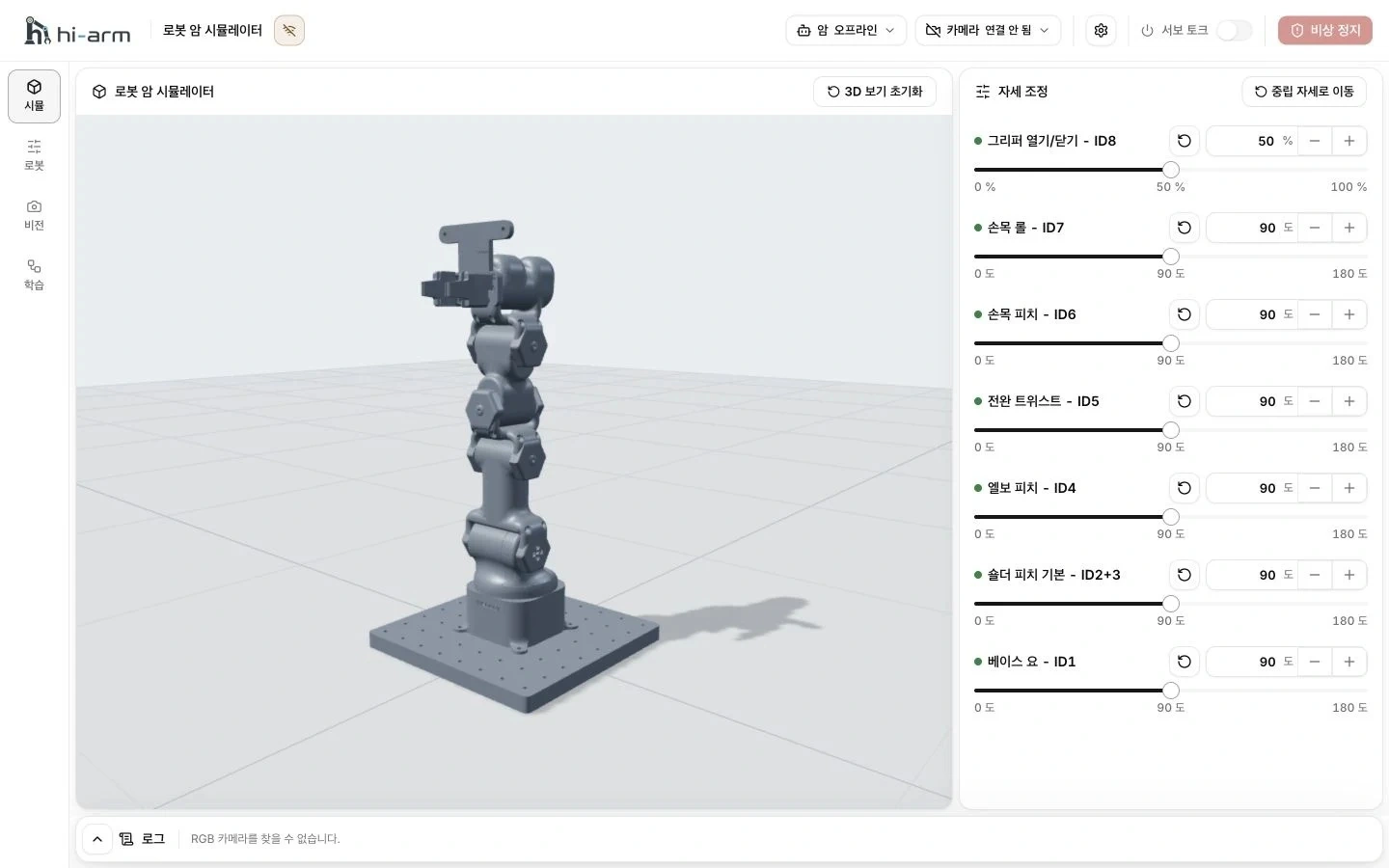
가운데 3D 로봇 암과 오른쪽 관절별 슬라이더
슬라이더로 자세 바꾸기
- 자세 조정에서 움직여 보고 싶은 관절을 찾으세요.
- 슬라이더를 왼쪽이나 오른쪽으로 드래그하세요.
- 드래그하면서 3D 보기에서 관절의 움직임과 암 끝의 위치를 살펴보세요.
- 다른 관절의 슬라이더도 움직여 원하는 자세를 만들어 보세요.
처음에는 한 관절씩 움직이면 각 관절의 역할을 알기 쉽습니다. 익숙해지면 여러 관절을 조합해 팔을 뻗거나 접어 보세요. 표시된 값 옆의 − / + 버튼으로 조금씩 조절할 수도 있습니다.
이렇게 움직여 보세요
| 해 보고 싶은 움직임 | 조절할 슬라이더 | 살펴볼 점 |
|---|---|---|
| 암을 좌우로 돌리기 | 베이스 요 | 암 전체가 바닥을 기준으로 회전합니다. |
| 팔을 뻗거나 접기 | 숄더 피치 기본, 엘보 피치 | 두 관절을 조합하면 암 끝의 높이와 거리가 바뀝니다. |
| 손목 방향 바꾸기 | 전완 트위스트, 손목 피치, 손목 롤 | 팔의 자세를 유지하면서 그리퍼의 방향을 바꿔 보세요. |
| 집게 열고 닫기 | 그리퍼 열기/닫기 | 그리퍼가 벌어지고 닫히는 모습을 확인하세요. |
한 자세를 만든 뒤 베이스만 돌려 보세요. 다음에는 베이스를 그대로 두고 팔과 손목을 바꿔 보세요. 같은 관절도 다른 관절의 자세에 따라 암 끝을 다르게 움직입니다.
자세와 보기 초기화
새로 시작하고 싶을 때는 초기화 버튼을 사용하세요. 자세 초기화는 관절을, 보기 초기화는 화면의 시점을 바꿉니다.
| 하고 싶은 일 | 사용할 버튼 |
|---|---|
| 한 관절만 중립 위치로 되돌리기 | 해당 관절 옆의 원형 화살표 버튼 |
| 모든 관절을 중립 자세로 되돌리기 | 자세 조정의 중립 자세로 이동 |
| 로봇의 자세를 유지하고 시점만 되돌리기 | 3D 보기의 3D 보기 초기화 |
중립 자세로 돌아온 뒤 다른 조합을 시험해 보세요. 시뮬 작업 공간에서 조절한 내용은 화면 속 로봇 암에만 적용됩니다.